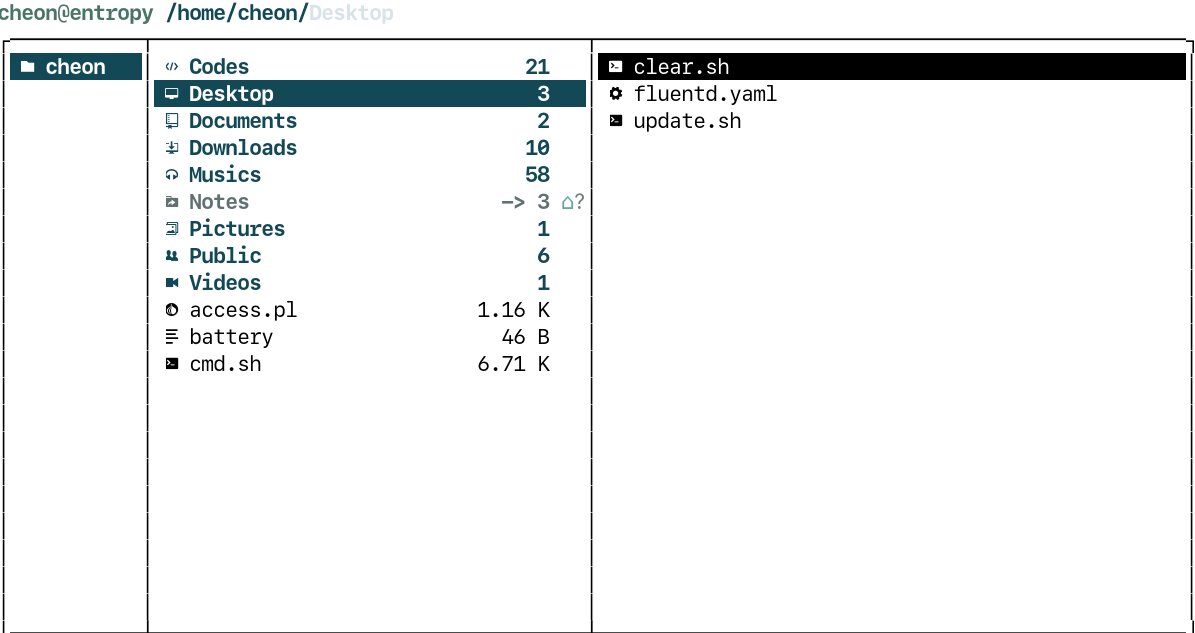
图标字体
在用 dzen2 给桌面添加一个 panel 的时候用到了 FontAwesome ,但是在 urxvt 终端下 FontAwesome 无法正常显示出来(不知是不是配置有误)。这样在用 vim 写脚本时不够直观。又不想换终端,所以只能从字体下手。
之前就了解到过 nerd-fonts 这个项目,可以将图标字体整合进一个你想要的字体中。项目主页提供了一些已经预先构建好的字体,可以在 官网 直接下载使用。目前终端用的字体是从另一台 Mac 上复制出来的 SFMono,这也是 Mac 内置终端默认的字体。已经习惯了这款字体后就不想换了,因此准备构建自己的字体。
根据项目主页的教程,执行它提供给你的 font-patcher 脚本前需要安装 fontforge:
pacman -S fontforge安装完依赖,下载 font-patcher 脚本并添加可执行权限:
curl -OL https://raw.githubusercontent.com/ryanoasis/nerd-fonts/master/font-patcher
chmod +x font-patcher
执行脚本进行构建字体:
./font-patcher path/to/SFMono-Regular.otf -out path/to/SFMono-Nerd/ -c -l -s-c表示添加所有可用字形-l表示适应行高(尝试将 powerline 的分隔符均匀地放在中间)-s表示使用单个字符宽度
运行脚本发现报错,提示找不到 src 目录下的字体文件。这提示我们还需要去下载 src 目录下的字体文件。这里有一个技巧,关于如何从 github 下载某个文件夹。
以此处为例,需要下载 https://github.com/ryanoasis/nerd-fonts/tree/master/src/glyphs 目录下的所有字体文件。可以将 url 中的 “tree/master” 替换为 ”trunk“,再用 svn 去下载就好了。
所以这里执行 svn checkout https://github.com/ryanoasis/nerd-fonts/trunk/src/glyphs,并将文件夹发到正确的路径,具体如下:
├── font-patcher
├── SF-Mono
├── SF-Mono-Nerd
└── src/
    └── glyphs
        ├── devicons.ttf
        ├── font-awesome-extension.ttf
        ├── FontAwesome.otf
        ├── font-logos.ttf
        ├── materialdesignicons-webfont.ttf
        ├── NerdFontsSymbols 1000 EM Nerd Font Complete Blank.sfd
        ├── NerdFontsSymbols 2048 EM Nerd Font Complete Blank.sfd
        ├── octicons.ttf
        ├── original-source.otf
        ├── Pomicons.otf
        ├── PowerlineExtraSymbols.otf
        ├── PowerlineSymbols.otf
        ├── Symbols-1000-em Nerd Font Complete.ttf
        ├── Symbols-2048-em Nerd Font Complete.ttf
        ├── Symbols Template 1000 em.ttf
        ├── Symbols Template 2048 em.ttf
        ├── Unicode_IEC_symbol_font.otf
        └── weathericons-regular-webfont.ttf
接下来就可以再次执行命令了,等待字体构建完毕,将生成的字体放到 /usr/share/fonts/SF-Mono 目录下,执行 fc-list|grep SF,应该能看到刚刚生成的文字了。
接下来配置 urxvt,设置字体:
! vi: set ft=xdefaults :

!!font
URxvt.font: xft:SF Mono:antialias=True:style=Regular:size=16:hinting=true,\
            xft:.PingFang SC:antialias=True:style=Regular:size=16:hinting=true

URxvt.boldFont: xft:SF Mono:antialias=True:style=Bold:size=16:hinting=true,\
                xft:.PingFang SC:antialias=True:style=Bold:size=16:hinting=true

URxvt.italicFont: xft:SF Mono:antialias=True:style=Regular Italic:size=16:hinting=true,\
                  xft:.PingFang SC:antialias=True:style=Light:size=16:hinting=true

URxvt.boldItalicFont: xft:SF Mono:antialias=True:style=Bold Italic Italic:size=16:hinting=true,\
                      xft:.PingFang SC:antialias=True:style=Medium:size=16:hinting=true

URxvt.letterSpace: -2
重新加载 urxvt 配置:
xrdb -remove && xrdb -load ~/.Xresources重新打开 urxvt 并打开带有图标的文本,成功的话应该能看到图标显示出来了。
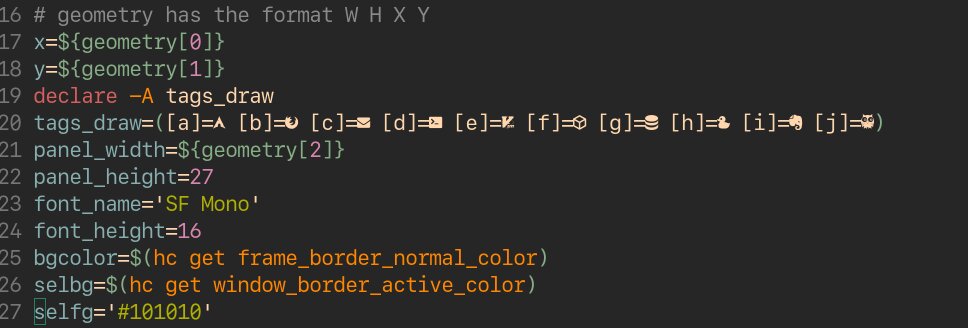
有了 nerd fonts,不仅仅是可以在文本里显示图标,还可以美化一些软件,比如 vim,ranger。
vimdevicons 配置
devicons 可以为一些插件根据文件类型添加图标,以 nerdtree 为例:
安装 nerdtree 和 devicons。在 Plug 配置中添加
Plug 'scrooloose/nerdtree'
Plug 'ryanoasis/vim-devicons'
执行
PlugInstall即可完成安装。设置 vim 默认编码为 utf-8:
set encoding=UTF-8
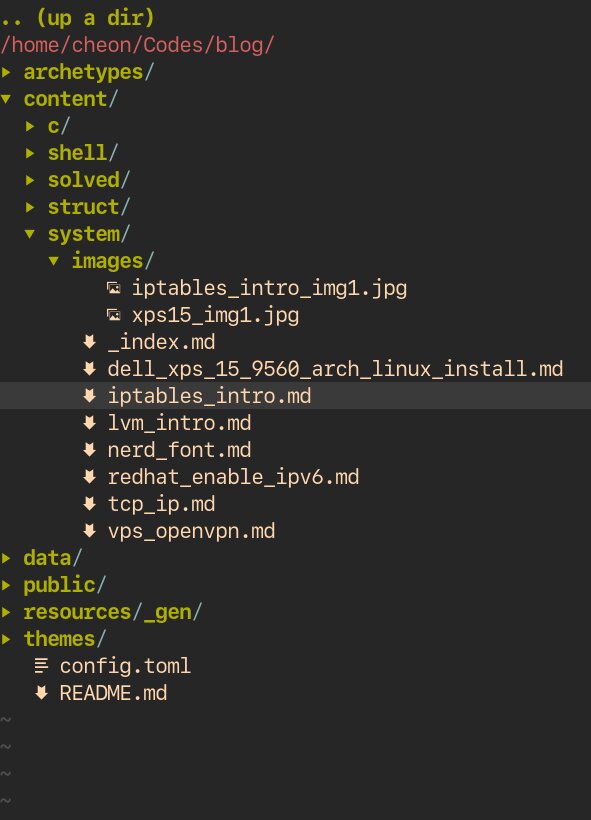
这样就已经配置完毕了,打开 nerdtree 应该能看见不同文件的图标。
ranger 配置
下载插件脚本:
curl -L -o ~/.config/ranger/devicons.py "https://gist.github.com/alexanderjeurissen/73053bb0a8b02f5d7f1674294c5fec3c/raw/bf6aca081081b6b6b2b1531f1ed6a040c10a4d2c/devicons.py"
curl -L -o ~/.config/ranger/plugins/devicons_linemode.py "https://gist.githubusercontent.com/alexanderjeurissen/73053bb0a8b02f5d7f1674294c5fec3c/raw/bf6aca081081b6b6b2b1531f1ed6a040c10a4d2c/devicons_linemode.py"
在 rc.conf 中加入配置:
default_linemode devicons重新打开 ranger,应该可以看到图标了。