graylog sidecar 部署配置
graylog sidecar 用于配置从文件读取日志,具体读取文件可以采用filebeat和nxlog。这里在debian的容器中部署sidecar来示例。
安装sidecar
从
下载页面
下载对应的包,这里是debian系统,graylog版本是2.4。所以根据文档,下载collector-sidecar_0.1.7-1_amd64.deb:
curl -OL "https://github.com/Graylog2/collector-sidecar/releases/download/0.1.7/collector-sidecar_0.1.7-1_amd64.deb"下载好后安装:
dpkg -i collector-sidecar_0.1.7-1_amd64.deb安装好后配置system服务:
graylog-collector-sidecar -service install这个命令会生成/etc/init.d/collector-sidecar脚步,但是在容器中可能systemctl命令执行不了,可以直接执行该脚本。
配置sidecar
编辑配置文件/etc/graylog/collector-sidecar,改为以下内容:
server_url: http://graylog.test.com/api/
update_interval: 10
tls_skip_verify: false
send_status: true
list_log_files:
    - /var/log/connect-check/
collector_id: file:/etc/graylog/collector-sidecar/collector-id
cache_path: /var/cache/graylog/collector-sidecar
log_path: /var/log/graylog/collector-sidecar
log_rotation_time: 86400
log_max_age: 604800
tags:
    - connect-check
backends:
    - name: nxlog
      enabled: false
      binary_path: /usr/bin/nxlog
      configuration_path: /etc/graylog/collector-sidecar/generated/nxlog.conf
    - name: filebeat
      enabled: true
      binary_path: /usr/bin/filebeat
configuration_path: /etc/graylog/collector-sidecar/generated/filebeat.yml主要是修改server_url和tags两项内容。
生存测试日志
编写一个脚本random.sh来生成一些测试日志:
#!/bin/bash
while true; do
    flag=$RANDOM
    if [[ $flag -le 10923 ]]; then
        echo "Accept 200, connect checkout success." >> /var/log/connect-check/connect-check.log
    elif [[ $flag -gt 10923 && $flag -le 20491 ]]; then
        echo -e "Failed 500, connect checkout failed. Internal Error\n    Check out the code." >> /var/log/connect-check/connect-check.log
    else
        echo -e "Failed 404, connect checkout failed. Connection Not Found\n    Maybe your url is incorrect." >> /var/log/connect-check/connect-check.log
    fi
    interval=$(( $RANDOM%10+1 ))
    sleep ${interval}
done
这个脚本会生成多行的日志,用于测试graylog对于多行日志的支持。将脚本放后台执行,持续生成日志:
nohup ./random.sh &graylog 配置
在graylog界面上点击
System/Inputs菜单,创建一个全局的Beats输入,配置监听地址0.0.0.0,监听端口5004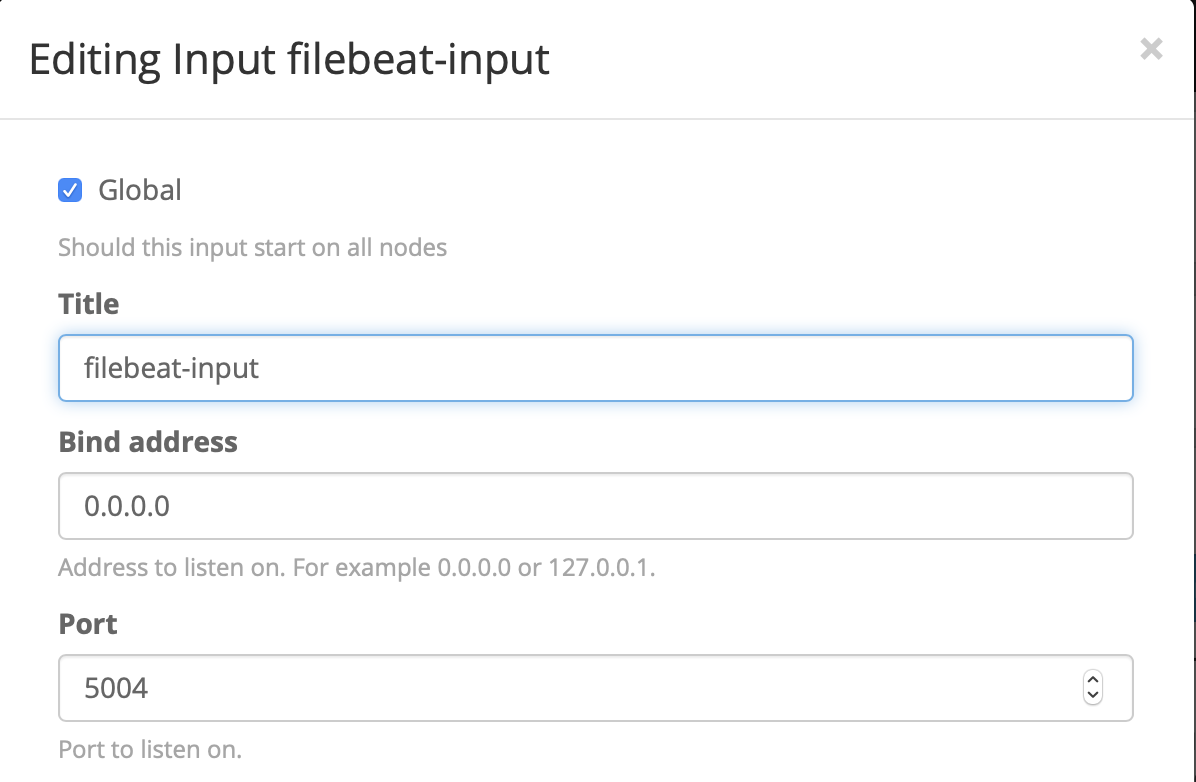
进入
System/Collectors/Manage configurations菜单,创建一个新的配置,任意命名为connect-check点击刚刚创建的配置,创建一个
Filebeat输出,暂时只需要修改Hosts的地址,修改为graylog服务器的ip(k8s集群里可以是service的地址)和端口(刚刚创建的全局Beats输入的监听端口)创建一个
Filebeat文件输入来收集刚刚脚本生成的测试日志,填写对应的日志路径,配置转发到刚刚创建的filebeat类型的输出。点击启用多行日志的支持,填写多行日志的开头正则表达式,这里是4个空格。在Additional Fields项可以配置额外的自定义字段,比如我们可以添加一个字段app,值为connect-check为配置添加一个
connect-check的tag,在tag栏输入tag名,按回车键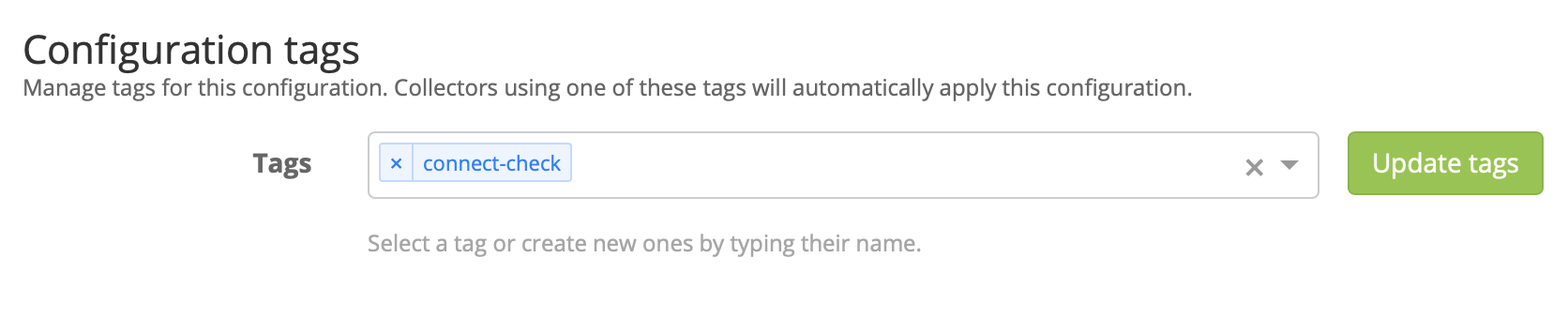
启动sidecar
执行/etc/init.d/collector-sidecar start来启动sidecar,它的日志在/var/log目录下,可以查看该目录下的collector-sidecar.err文件来检查sidecar的运行状态。
通过日志可以查看到它从graylog获取了新的配置,这个配置就是刚刚在graylog上创建的配置,他们是通过tag来匹配的。现在在graylog的search页面应该可以查看到生成的测试日志了。
index set 配置
graylog默认的索引集只有一个Default index set,查看es的索引也可以看到只有一个graylog_0的索引。我们创建一个新的名为connect-check的索引集。
点击system/indices,点击Create index set,Title, Description, Index prefix都可以写connect-check。其他的选项暂时默认就好。这样就创建好了一个新的索引集。

stream 配置
graylog的stream可以实时地将信息转发到不同的分类当中。比如可以将日志级别为error的日志转发到一个名为error的stream中。我们创建一个名为connect-check的流,用于接收connect-check的日志。
点击Stream/Create Stream,填写Title和Description,Index Set 选择刚刚创建的connect-check。下面还有一个可选项Remove matches from 'All messages' stream,如果选择了这一选项,匹配的日志会从All messages流中删除。在connect-check流上点击Manage Rules/Add stream rule,Field填写在input里添加的自定义字段app,Type选择match exactly表示精确匹配,value填写connect-check,点击Save。这样只有connect-check的日志会到这个流里面。
现在点击Start Stream,这个流就被启用了。点击这个流可以看到对应的日志数据,但现在整个日志都在一个名为message的字段中。
pipeline 配置
graylog的pipeline可以灵活地配置日志的展现格式,它包含一系列规则,可以关联到多个流。
点击System/pinpelines/Add new pipeline,填写pipeline的名字描述。再点击Manage rules/Create Rule,添加描述,填写以下规则内容:
rule "function connect-check"
when
    has_field("message")
then
    let message_field = to_string($message.message);
    let action = grok(pattern: "(?<result>[A-Z][a-z]*) %{NUMBER:return_code}, (?<info>[\\s\\S]*)", value: message_field, only_named_captures: true);
    set_fields(action);
end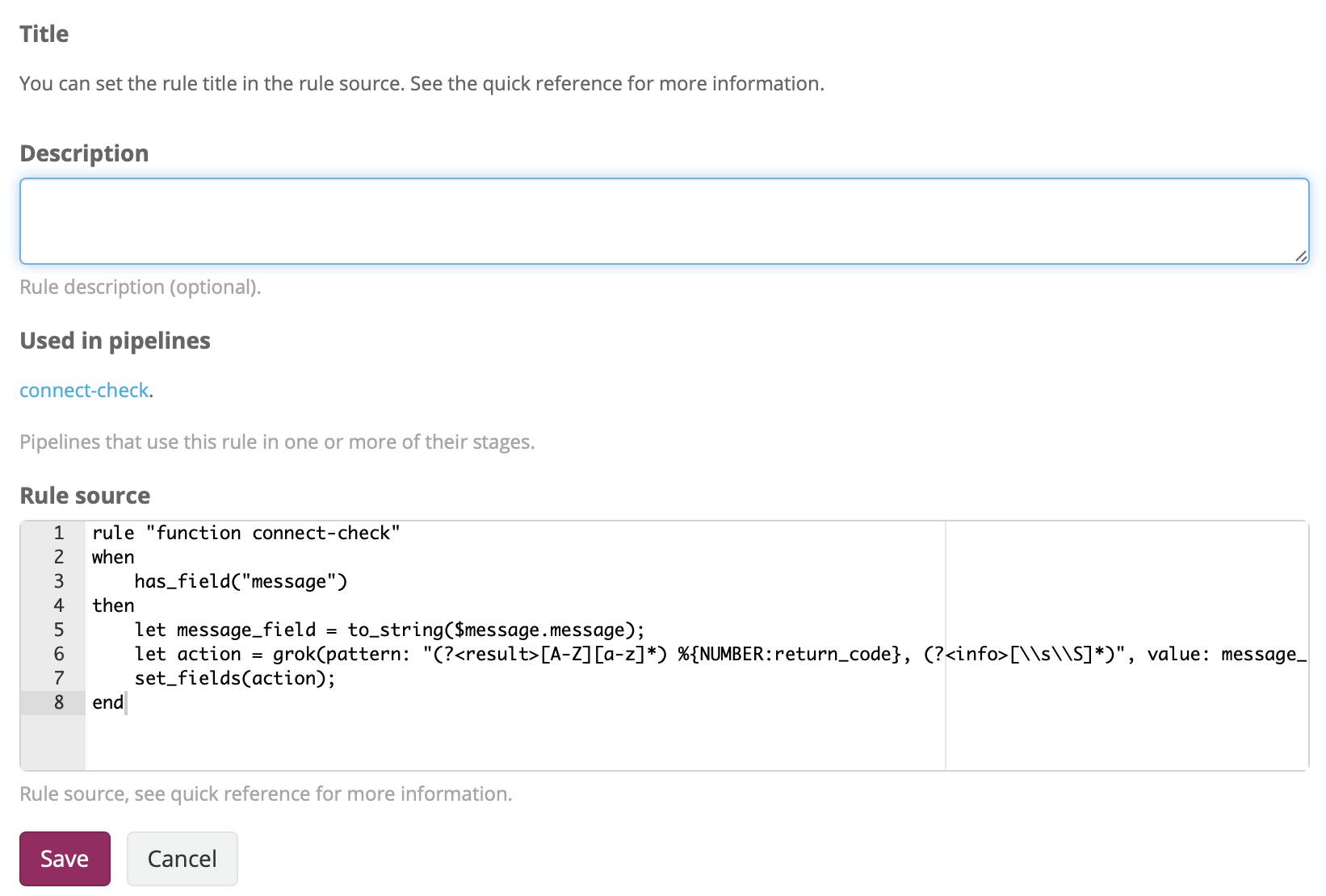
这个规则规定了如果找到有message字段,就根据正则匹配把message字段拆分为result, return_code, info三个字段。
其中的正则匹配可以先在 grokdebug (网站可能需要翻墙)先测试通过再应用到rule中。
点击刚刚创建的pipeline,点击Add new stage,选择刚刚创建的rules,保存,这样一个pipeline就创建好了。
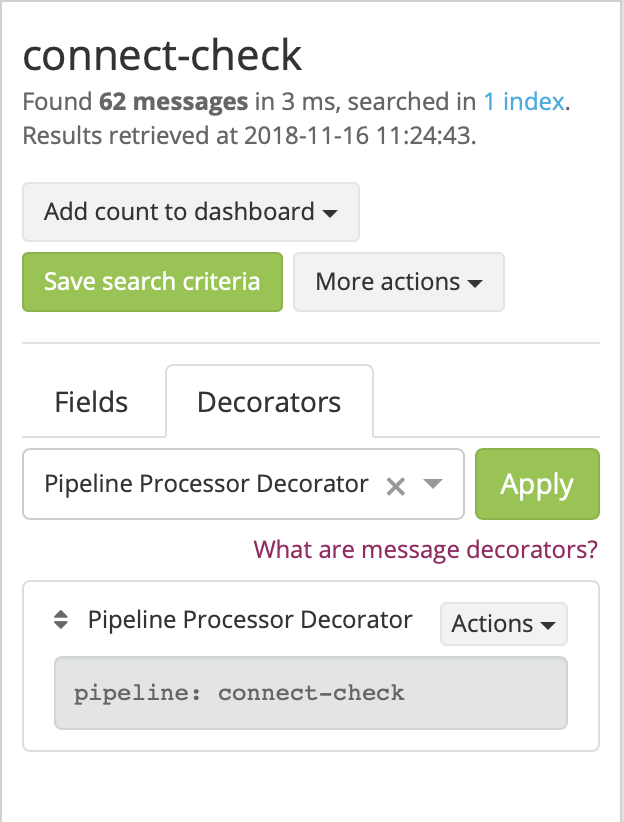
点击stream,选择connect-check流,可以看到左边导航栏列出了许多日志信息的字段,点击Fields旁边的Decorators,选择Pipeline Processor Decorator,选择刚刚创建的pipeline,就可以在左边的字段中看到有result, return_code, info三个字段了。这样可以灵活地搜索以及制定告警规则。